管理者:Web 画面の使用方法#
社員マスターインポート#
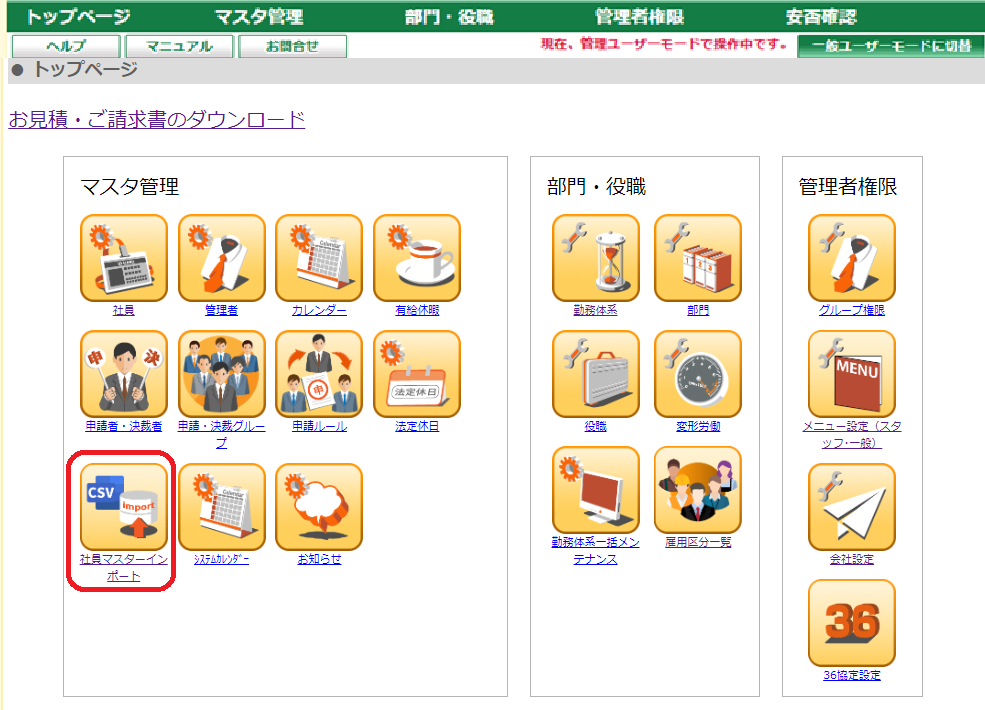
【トップページ画面】【管理ユーザーモード】にてメニュー一覧から [マスタ管理]>[社員マスターインポート]を選択します。
【社員マスターインポート】では、次の操作を行うことができます。
- 新規の社員情報を「社員」マスタに一括登録することができます。
Note
- 既に登録されている社員マスターに情報の追加登録はできません。
サンプルデータのダウンロード#
管理ユーザーモード● マスタ管理 > 社員マスターインポートをクリックします。
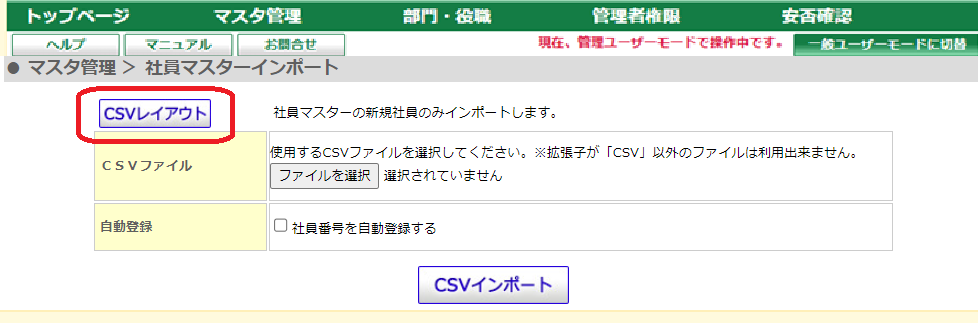
「CSVレイアウト」をクリックします。
「サンプルデータ」をクリックします。
▼CSVレイアウト
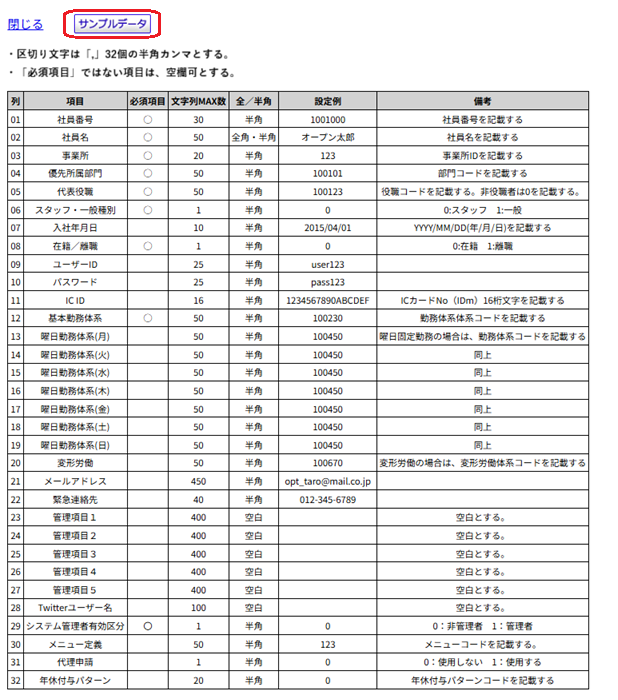
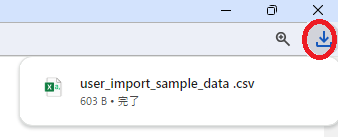
サンプルデータファイルをダウンロードします。
インポートデータ作成#
サンプルデータファイルに、「CSVレイアウト」に基づいたインポートデータを入力し、保存します。
必須項目に〇がない項目は、空欄でもOKです。

Note
サンプルデータのCSVファイルを開くとExcelで開きます。 Excelファイルに内容を入力し保存した後で、再度Excelファイルを開き「名前をつけて保存」にて拡張子CSVを選択して保存します。そのファイルを開かずに社員マスターインポートに進んで下さい。
社員マスターインポート#
「ファイルを選択」をクリックして、作成したCSVファイルを選択します。
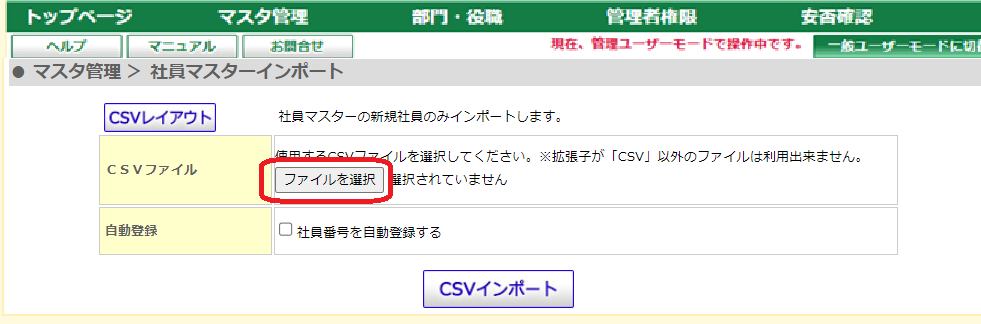
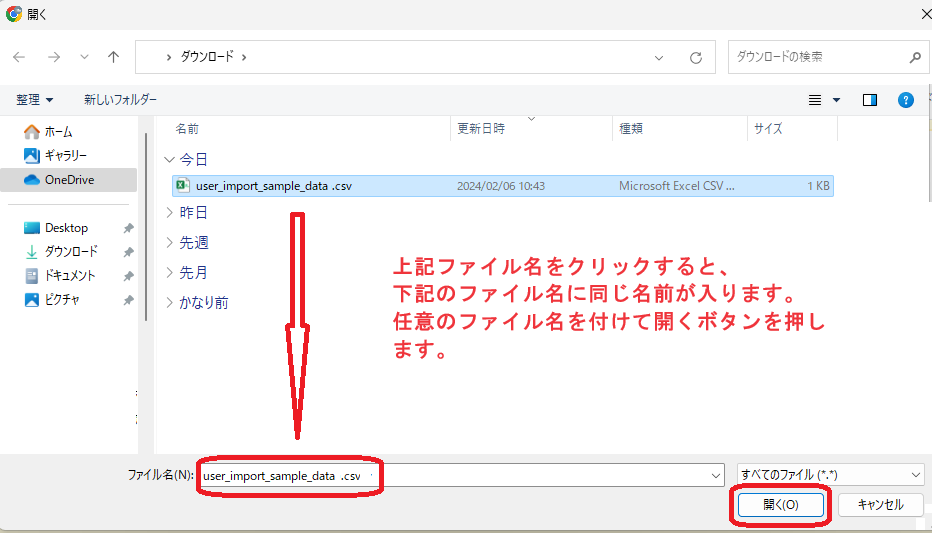
ファイル名をつけて、「開く」をクリックします。
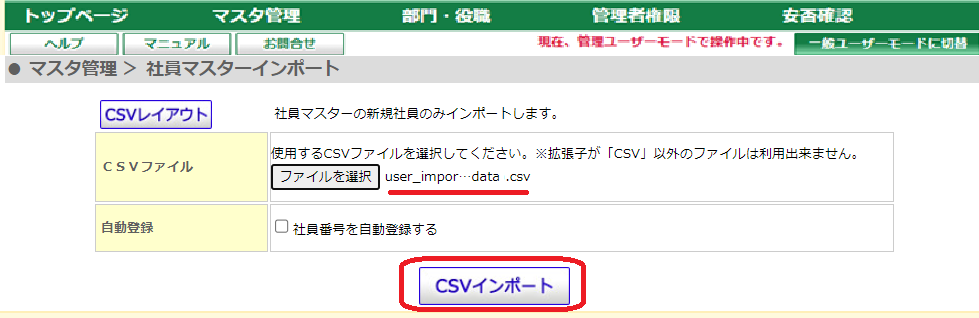
「ファイルを選択」の右にファイル名が入ったことを確認し、「CSVインポート」をクリックします。
社員マスターインポート結果照会#
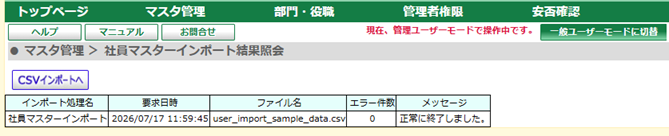
社員マスターインポート結果照会画面に切り替わり、メッセージに「正常に終了しました。」と
表示されたら、インポート完了です。
管理ユーザーモード● マスタ管理 > 社員メンテナンス画面で社員情報が追加登録されたことをご確認ください。
メッセージに「エラーがありました。」と表示されたら#
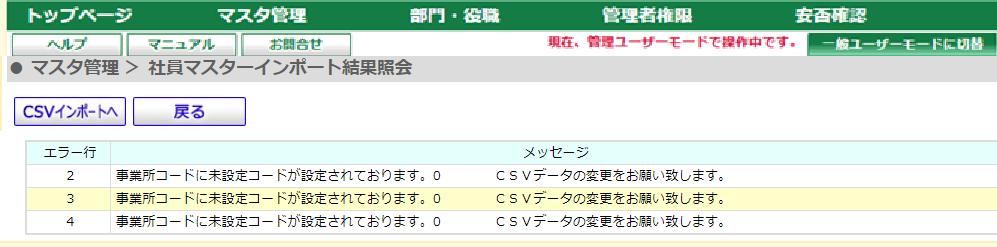
下記のように表示された場合は、「エラーがありました。」のメッセージをクリックします。
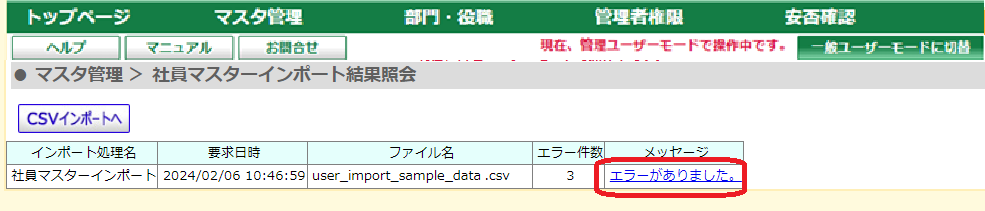
表示されたメッセージ内容に従ってCSVファイルを修正し、再度インポートをお試しください。